
L’administrateur du portail peut gérer les droits d’un utilisateur du compte de son organisation en établissant une autorisation d’utilisateur lui permettant de lire, d’écrire ou de soumettre des documents. Par défaut, le rôle d’administrateur est attribué à la personne qui a enregistré l’organisation la première fois sur le portail, mais cette personne peut attribuer des droits d’administrateur à un autre utilisateur.
L’administrateur du portail est incité à passer périodiquement en revue les noms des utilisateurs et leurs autorisations pour s’assurer qu’ils sont exacts. Au fur et à mesure que des employés et des représentants se joignent à l’organisation ou quittent celle-ci, leurs autorisations doivent être établies ou révoquées.
Sur cette page
- Inviter un nouvel utilisateur
- Gérer les demandes des utilisateurs
- Gérer les droits d’utilisateurs
- Gérer les groupes de sécurité
Inviter un nouvel utilisateur
L’administrateur du portail peut inviter un nouvel utilisateur à accéder au compte de l’organisation. Pour inviter un nouvel utilisateur :
- Sélectionnez « Administration » dans le panneau de navigation de gauche, puis sélectionnez « Inviter un nouvel utilisateur » dans la liste déroulante.
- À la page Inviter un nouvel utilisateur, choisissez votre organisation enregistrée dans la liste déroulante et cliquez sur « Sélectionner ».
- Saisissez l’adresse courriel, le prénom et le nom de famille de la personne que vous souhaitez inviter.
L’invitation est envoyée au moyen d’un courriel généré automatiquement. Une fois l’invitation acceptée, vous recevrez un courriel généré automatiquement vous avisant de la réponse de la personne et vous rappelant de lui attribuer des droits d’utilisateur grâce aux directives figurant dans Gérer les droits d’utilisateurs.
Gérer les demandes des utilisateurs
L’administrateur du portail peut recevoir un courriel généré automatiquement de la part d’une personne demandant à obtenir des droits d’utilisateur à l’égard du compte de l’organisation. Si vous recevez une demande :
- Sélectionnez « Administration » dans le panneau de navigation de gauche, puis « Gérer les demandes des utilisateurs » dans la liste déroulante.
- Sélectionnez l’utilisateur (personne qui a envoyé la demande) dans le tableau fourni, et cliquez sur le bouton « Approuver » ou « Rejeter » pour rendre une décision en ce qui concerne la demande.
La personne qui a envoyé la demande recevra un courriel généré automatiquement l’avisant de votre décision. Si vous approuvez le nouvel utilisateur, assurez-vous de lui attribuer des droits d’utilisateur en suivant les directives figurant dans Gérer les droits d’utilisateurs.
Si vous prévoyez recevoir une demande d’un utilisateur, mais que vous ne l’avez pas reçue, veuillez vérifier votre boîte « pourriels ».
Gérer les droits d’utilisateurs
L’administrateur du portail peut attribuer des autorisations d’utilisateur permettant à ces derniers de lire, d’écrire ou de soumettre des documents. Une description de chacun des types d’autorisations est fournie dans la case bleue d’information.
Pour gérer les droits d’utilisateur :
- Sélectionnez « Administration » dans le panneau de navigation de gauche, puis « Gérer les droits d’utilisateurs » dans la liste déroulante.
- À la page Gérer les droits d’utilisateur, choisissez votre organisation enregistrée dans la liste déroulante et cliquez sur « Sélectionner ».
- 3) Dans le tableau Utilisateur, sélectionnez le niveau d’autorisation approprié pour chaque utilisateur à l’aide des listes déroulantes. Une fois les mises à jour terminées, cliquez sur « Soumettre ».
Si l’autorisation a été mise à jour avec succès, une case verte avec un crochet s’affichera.
Gérer les groupes de sécurité
La fonction « Gérer les groupes de sécurité » est conçue pour restreindre l'accès des utilisateurs du portail à certaines demandes et projets. Cette fonction est essentielle pour les grandes organisations qui comptent divers groupes d'intervenants, ainsi que pour celles qui gèrent des projets exclusifs nécessitant un accès contrôlé à l'information. Un administrateur du portail peut demander l'accès à la fonction « Groupes de sécurité » du portail FedNor en envoyant un courriel à fednorcrmsupport-soutiencrmdefednor@fednor.gc.ca.
La fonction « Gérer les groupes de sécurité » est gérée par un administrateur du portail et nécessite une surveillance continue de l'accès des utilisateurs à toutes les demandes et projets actuels et futurs.
Pour créer et gérer des groupes de sécurité :
- Sélectionnez « Administration » dans le panneau de navigation de gauche, puis sélectionnez « Gérer les groupes de sécurité » dans la liste déroulante.
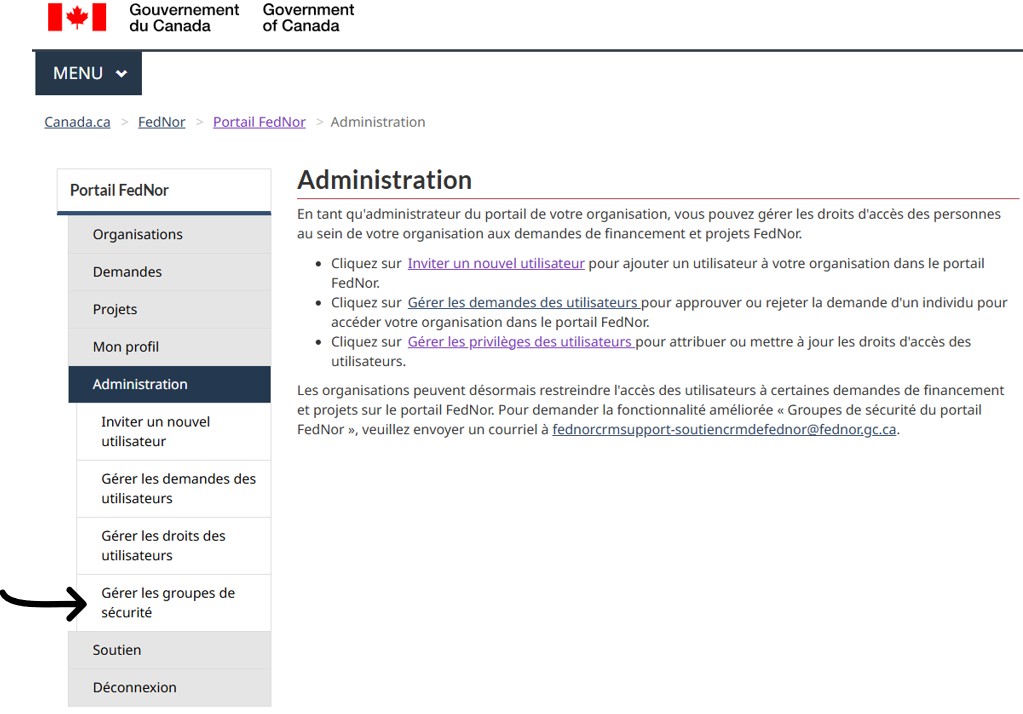
- Sur la page Gérer les groupes de sécurité, choisissez votre organisation dans la liste déroulante et appuyez sur « Sélectionner ».
Création d'un nouveau groupe de sécurité :

- Sélectionnez le bouton « Nouveau groupe de sécurité ».
- Remplissez le champ Nom du groupe de sécurité avec un nom qui décrit le groupe d'utilisateurs (par exemple, Département des sciences et de l'ingénierie ; Équipe de recherche et développement).
- Ajoutez une description succincte du groupe de sécurité.
- Une fois les champs remplis, sélectionnez « Enregistrer ». Sélectionnez « Fermer » pour revenir à la page Gérer les groupes de sécurité.
Configuration et mise à jour d'un groupe de sécurité :

Sous la page Gérer les groupes de sécurité, recherchez le groupe de sécurité qui nécessite une configuration ou des mises à jour. L'administrateur du portail peut ensuite affecter un ou plusieurs utilisateurs à des demandes et projets spécifiques à l'aide des options suivantes :
- Modifier l'accès du groupe
- Modifier les utilisateurs du groupe
- Modifier le nom du groupe
- Supprimer le groupe
Modifier l'accès du groupe :
La page Accès du groupe de sécurité permet à l'administrateur du portail de sélectionner une ou plusieurs demandes et projets qui ne seront accessibles qu'aux utilisateurs affectés au groupe de sécurité.
Pour définir ou mettre à jour l'accès, sélectionnez le bouton « Modifier l'accès du groupe » afin d'ouvrir la page Modifier l'accès du groupe. Dans la section Accès du groupe de sécurité, cliquez dans le champ « Sélectionnez les demandes et les projets qui seront limités au groupe de sécurité » pour afficher la liste des demandes et des projets disponibles de l’organisation sur le portail FedNor.
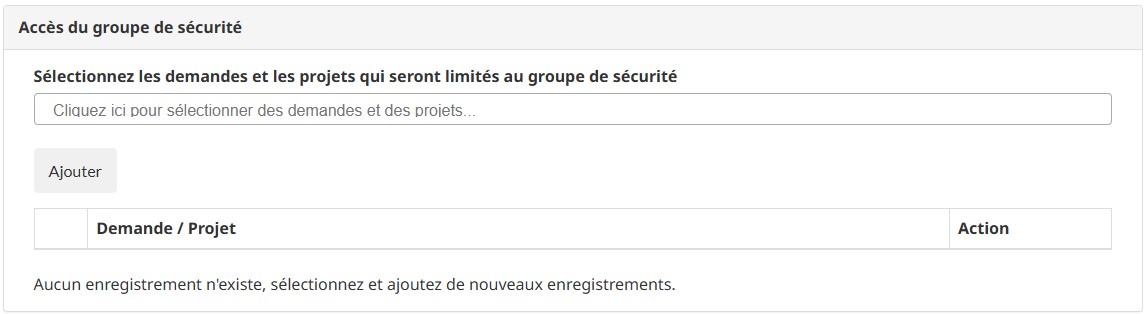
Dans le menu déroulant, sélectionnez la demande et projet souhaité. Ajoutez d'autres applications et projets si nécessaire. Une fois la liste complète, sélectionnez « Ajouter ».
Les demandes et projets sélectionnés seront répertoriés dans le tableau d'accès au groupe de sécurité. Sélectionnez « Enregistrer » pour appliquer les mises à jour. Vous pouvez mettre à jour la liste à tout moment en utilisant l'action « Supprimer » pour supprimer une demande et projet, ou en utilisant la fonction « Ajouter » pour inclure des éléments supplémentaires dans le groupe de sécurité.
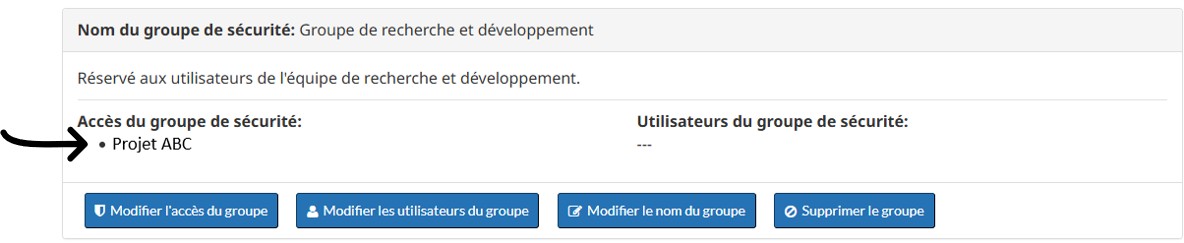
Dans l’exemple fourni, une demande appelée Projet ABC a été ajoutée à la liste des demandes et projets disponibles pour le groupe de sécurité.

Une fois la modification finale enregistrée, sélectionnez « Fermer » pour revenir à la page Gérer les groupes de sécurité. Sur la page Gérer les groupes de sécurité, le groupe de sécurité sera mis à jour afin de mettre en évidence les demandes et projets qui sont limités à ce groupe de sécurité.
Considérations importantes
- Les demandes et les projets peuvent être attribués à un ou plusieurs groupes de sécurité.
- L'administrateur du portail sera informé par courriel suivant la soumission d'une nouvelle demande.
- Les demandes nouvellement créées sont accessibles à tous les utilisateurs du portail jusqu'à ce qu'elles soient attribuées à un groupe de sécurité spécifique.
Modifier les utilisateurs du groupe :
La page Modifier les utilisateurs du groupe de sécurité permet à l'administrateur du portail d'affecter des utilisateurs à un groupe de sécurité.
Sélectionnez le bouton « Modifier les utilisateurs du groupe » pour ouvrir la page Modifier les utilisateurs du groupe. Dans la section Utilisateurs du groupe de sécurité, cliquez dans le champ « Sélectionner les utilisateurs à ajouter au groupe de sécurité » pour accéder à la liste des utilisateurs qui ont accès à votre organisation sur le portail FedNor.
Dans le menu déroulant, sélectionnez un utilisateur et continuez à ajouter des utilisateurs selon vos besoins. Une fois la liste complète, sélectionnez « Ajouter ». Remarque : Si un utilisateur n'apparaît pas dans la liste, c'est peut-être parce qu'il n'a pas été invité à accéder à votre organisation sur le portail FedNor ou qu'il n'a pas encore accepté son invitation au portail. Reportez-vous à la section « Inviter un nouvel utilisateur » pour plus d'instructions.
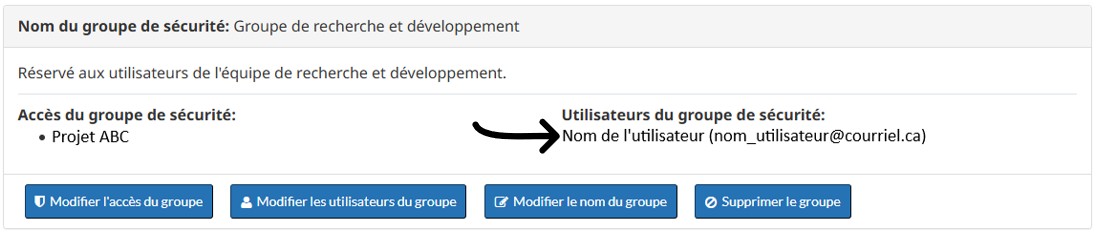
Une fois les utilisateurs ajoutés, ils apparaîtront dans le tableau des utilisateurs du groupe de sécurité. Sélectionnez « Enregistrer » pour appliquer les mises à jour. Vous pouvez mettre à jour la liste à tout moment en utilisant l'action « Supprimer » pour supprimer un utilisateur ou la fonction « Ajouter » pour inclure des utilisateurs supplémentaires dans le groupe de sécurité.
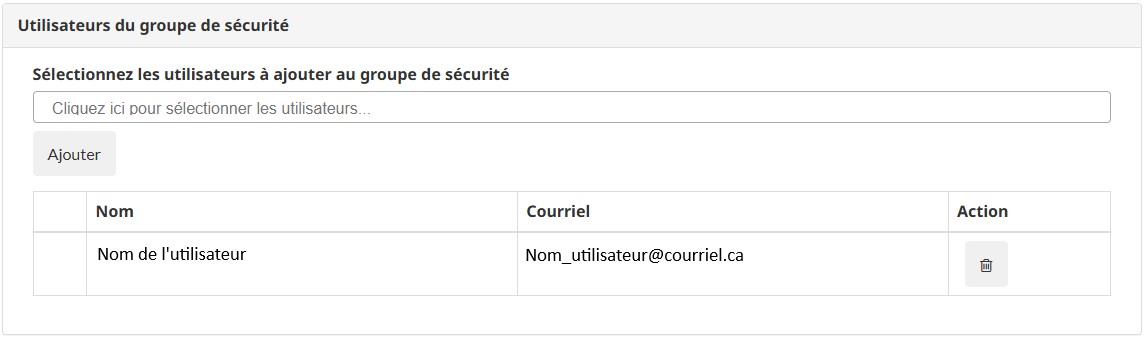
Une fois les modifications finales sont enregistrées, sélectionnez « Fermer » pour revenir à la page Gérer les groupes de sécurité. Sur cette page, le groupe de sécurité sera mis à jour afin de mettre en évidence les utilisateurs qui lui sont affectés.
Considérations importantes
- Les utilisateurs peuvent être affectés à un ou plusieurs groupes de sécurité.
- L'administrateur du portail est averti par courriel lorsqu'un nouvel utilisateur accepte une invitation au portail.
- Les nouveaux utilisateurs doivent être affectés à un groupe de sécurité pour pouvoir accéder aux demandes et projets pertinents.
- L'administrateur du portail doit être inclus dans tous les groupes de sécurité afin de garantir l’accès à toutes les applications et tous les projets.
Modifier le nom du groupe :
La page Modifier le nom du groupe permet à l'administrateur du portail de mettre à jour le nom et la description d'un groupe de sécurité.
- Sélectionnez le bouton « Modifier le nom du groupe » pour ouvrir la page Modifier le nom du groupe. Dans la section Groupe de sécurité, mettez à jour le champ Nom du groupe de sécurité avec un nom qui identifie clairement le groupe d'utilisateurs (par exemple, Département des sciences et de l'ingénierie ; Équipe de recherche et développement).
- Mettez à jour le champ Description du groupe de sécurité afin d'inclure une brève description facilitant l'identification et la recherche du groupe.
- Une fois les champs remplis, sélectionnez « Enregistrer », puis « Fermer » pour revenir à la page Gérer les groupes de sécurité.
Supprimer le groupe :
Utilisez l'option Supprimer le groupe pour supprimer un groupe de sécurité existant. Une fois supprimé, les demandes et projets associés deviendront accessibles à tous les utilisateurs, à moins qu'ils ne soient affectés à un autre groupe de sécurité.