
L’enregistrement sur le portail FedNor se fait en deux étapes. Tout d’abord, créez un compte personnel, puis enregistrez une nouvelle organisation auprès de FedNor ou créez un lien vers une organisation existante. Cette section vous guidera étape par étape tout au long du processus d’enregistrement.
Sur cette page
- Création d’un compte
- Ouverture de session
- Utilisation d’une invitation courriel
- Enregistrement d’une organisation ou connexion à une organisation
Création d’un compte
Pour accéder au portail FedNor, vous devez d’abord créer un compte. À la page de Mon portail FedNor , cliquez sur « Créer un compte » et sélectionnez l’une des deux options suivantes :
- CléGC
- Partenaire de connexion
Utilisez l’option « CléGC » si vous avez déjà un compte CléGC du gouvernement du Canada, ou si vous préférez créer un compte pour accéder au portail FedNor et à d’autres services en ligne du gouvernement du Canada. Utilisez l’option « Partenaire de connexion » pour ouvrir une session en utilisant votre banque ou un autre partenaire de connexion participant.
Une fois le processus d’authentification avec la CléGC ou un partenaire de connexion terminé, il vous sera demandé de lier votre justificatif d’identité à un compte Mon compte ISDE. Vous devez avoir des justificatifs d’identité d’ISDE pour accéder au portail FedNor. Une fois le compte créé, vous serez dirigé vers une page de profil et devrez confirmer certains détails du profil. Une fois terminé, vous serez dirigé vers la page d’accueil du portail FedNor.
Ouverture de session
Allez à la page principale Mon portail FedNor . Ajoutez cette page à vos favoris dans votre navigateur.
Sélectionnez « Connexion » et utilisez les justificatifs d’identité qui ont été utilisés pour créer votre compte – soit au moyen de la CléGC, soit par l’intermédiaire du partenaire de connexion. Après avoir ouvert une session, vous devrez suivre un processus d’authentification en deux étapes. Ce processus protège davantage votre compte.

Image de la page principale du Portail FedNor
Si vous avez déjà créé un compte auprès de FedNor, NE CRÉEZ PAS de nouveau compte. Cette page vous aidera à résoudre les problèmes relatifs à l’ouverture d’une session.
Si vous avez oublié votre mot de passe ou votre nom d’utilisateur CléGC
Veuillez ne pas créer de nouveau compte*. Suivez les étapes suivantes pour accéder à votre compte existant :
- À partir de la page Mon portail FedNor , sélectionnez le bouton « Connexion » (première case à gauche de l’écran).
- Sélectionnez le bouton « Se connecter avec une CléGC ».
- Sur la page « Se connecter », cliquez sur « Vous avez oublié votre nom d’utilisateur? » ou « Vous avez oublié votre mot de passe? ».
- Suivez les directives affichées à l’écran pour mettre à jour votre mot de passe ou pour récupérer votre nom d’utilisateur.
Attention! Si vous créez une nouvelle CléGC, vous créerez un nouveau compte et n’aurez pas accès au compte de votre organisation ni aux travaux que vous avez déjà effectués.
Si vous avez créé un compte en double, vous devez communiquer avec FedNor afin de recevoir un code d’invitation vous permettant d’accéder au compte original.
Une fois que nous aurons confirmé que vous êtes autorisé à accéder aux renseignements contenus dans notre système, vous recevrez un code d’invitation unique qui vous permettra de connecter votre profil d’utilisateur à votre nouvelle CléGC.
Utilisation d’une invitation courriel
Suivez les directives contenues dans l’invitation courriel que vous avez reçue de la part de FedNor ou de l’administrateur du portail de votre organisation pour vous connecter à votre organisation enregistrée. Si vous attendiez une invitation, mais que vous n’avez pas reçu de courriel à cet égard, veuillez vérifier votre boîte « pourriels » ou « courrier indésirable », et communiquer ensuite avec votre administrateur du portail pour vous assurer que la bonne adresse courriel a été utilisée.
S’il s’agit de la première fois que vous utilisez le portail FedNor, vous devrez créer un compte.
Une fois l’invitation utilisée, l’administrateur du portail de votre organisation recevra un courriel généré automatiquement l’avisant de vous attribuer des droits d’utilisateur.
Enregistrement d’une organisation ou connexion à une organisation
Après avoir créé votre compte et avoir ouvert une session dans le portail FedNor, vous devez soit enregistrer une nouvelle organisation, soit vous connecter à une organisation existante. À partir de la page d’accueil de Mon portail FedNor, sélectionnez le lien « Organisations » dans le panneau de navigation de gauche, puis « Enregistrer votre organisation ».
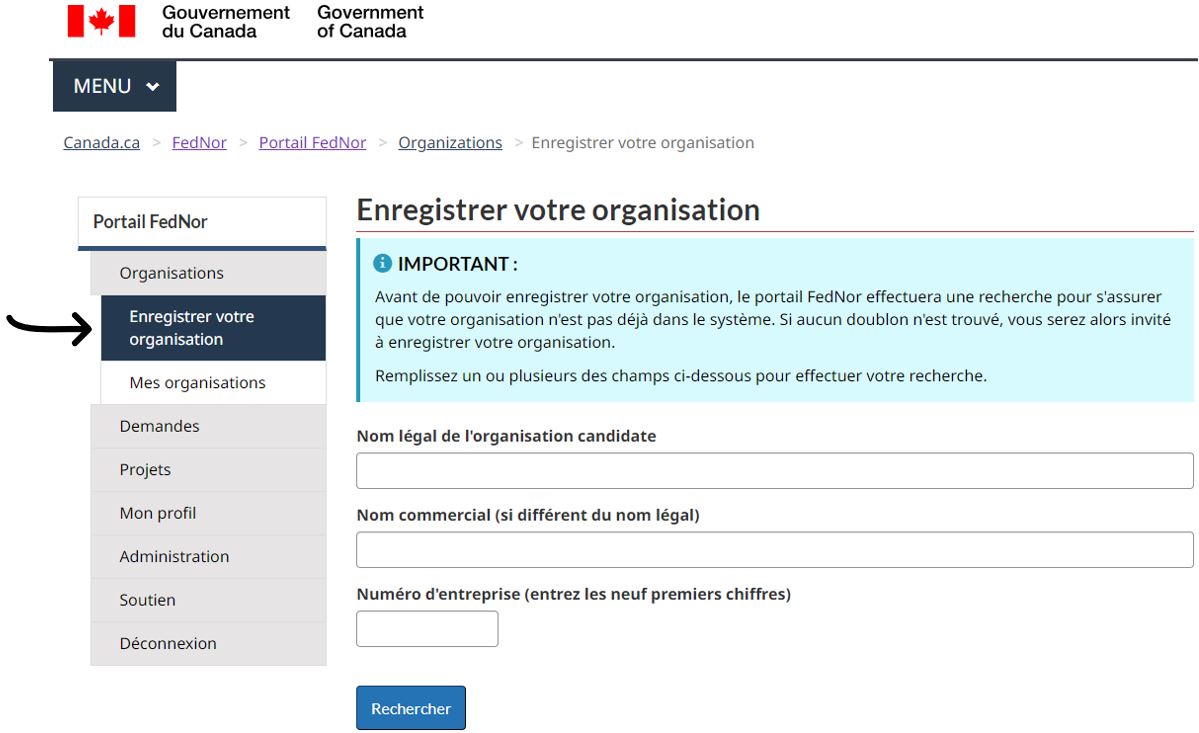
Pour déterminer si votre organisation est déjà enregistrée auprès de FedNor, remplissez l’un des champs suivants :
- Nom légal de l’organisation candidate : le nom légal de votre organisation, comme il figure dans vos lettres patentes ou vos statuts constitutifs; or
- Nom commercial (si différent du nom légal) : le nom sous lequel les activités sont menées publiquement, p. ex. 123456 Ontario Ltd. faisant affaire sous le nom de XYZ Technologies;
- Numéro d’entreprise (entrez les neuf premiers chiffres) : l’identifiant numérique unique à neuf chiffres attribué par l’Agence du revenu du Canada (ARC). Il s’agit également des neuf premiers chiffres du numéro de taxe de vente harmonisée (TVH) de votre organisation.
Si votre organisation n’est pas déjà enregistrée, cliquez sur le bouton « Nouveau » pour enregistrer une nouvelle organisation. Suivez les directives contenues sous l’onglet « Enregistrer votre organisation ».
Si votre organisation est déjà enregistrée, sélectionnez-la dans la liste fournie puis cliquez sur « Suivant ». Suivez les directives dans « Se connecter à une organisation existante ».
Enregistrer une nouvelle organisation
À partir du lien « Enregistrer votre organisation » dans la barre de navigation de gauche et après avoir effectué une recherche pour trouver votre organisation, sélectionnez l’option « Nouveau ».
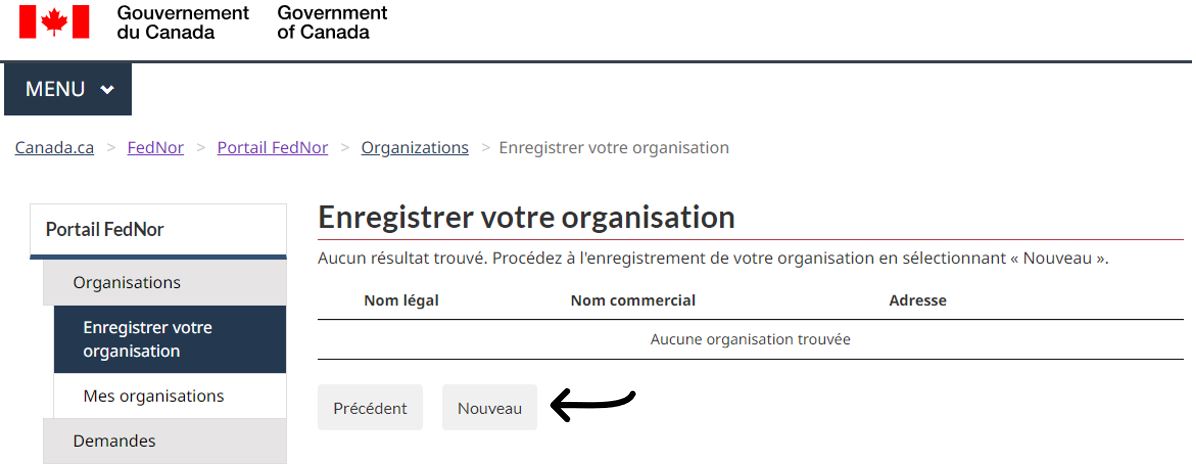
À la page Enregistrer votre organisation, remplissez les champs obligatoires afin d’enregistrer votre organisation. Ces renseignements s’afficheront automatiquement dans les demandes nouvelles et à venir, ce qui vous fera économiser temps et efforts.
Les champs marqués d’un astérisque (*) sont obligatoires et vous devez les remplir pour pouvoir continuer.
Renseignements sur l’organisation – Généralités
- *Nom légal de l’organisation candidate : Indiquez le nom légal de votre organisation, comme il figure dans vos lettres patentes ou vos statuts constitutifs.
- Nom commercial (si différent du nom légal) : Indiquez le nom sous lequel les activités sont menées publiquement, p. ex. 123456 Ontario Ltd. faisant affaire sous le nom de XYZ Technologies.
- * Type d’organisation : Sélectionnez l’option qui convient le mieux dans la liste déroulante. Pour les sociétés d’aide au développement des collectivités (SADC), sélectionnez « Autre ».
- *Type d’entreprise : Sélectionnez l’option qui convient le mieux dans la liste déroulante.
- *Numéro d’entreprise (identificateur d’entreprise à neuf chiffres attribué par l’Agence du revenu du Canada): Fournir l’identifiant numérique unique à neuf chiffres qui est attribué par l’Agence du revenu du Canada (ARC). Il s’agit également des neuf premiers chiffres du numéro de taxe de vente harmonisée (TVH) de votre organisation. Si votre organisation n’a pas de numéro d’entreprise de l’ARC, vous devez en obtenir un avant de présenter une demande de soutien auprès de FedNor. Vous pouvez vous inscrire à partir de la page Inscription en direct des entreprises, ce service est offert 21 heures par jour. Les entreprises peuvent demander un numéro d’entreprise sans avoir à créer un compte auprès de l’ARC.
Adresse de l’entreprise : Saisissez l’emplacement physique du siège social de votre organisation.
Adresse postale : Saisissez l’adresse postale du siège social de votre organisation ou cochez la case « Même que l’adresse de l’entreprise ».
Constitution en personne morale (le cas échéant)
- Numéro de constitution en personne morale : Indiquez le numéro de constitution de votre organisation en personne morale qui figure dans vos lettres patentes ou statuts constitutifs.
- Date de constitution en personne morale : S’il s’agit d’une organisation constituée en personne morale, indiquez la date à laquelle la constitution a été approuvée par le gouvernement, comme il est énoncé dans les statuts constitutifs de l’organisation. Si l’organisation n’est pas constituée en personne morale, indiquez la date à laquelle l’organisation a été enregistrée.
- Administration : Indiquez l’administration (provinciale, territoriale, fédérale ou étrangère) dans laquelle votre organisation a été constituée en personne morale. Si votre organisation n’est pas constituée en personne morale, laissez ce champ vide.
- Province/territoire de constitution en personne morale (s’applique seulement si l’administration est provinciale, territoriale ou fédérale): S’il s’agit d’une organisation constituée en personne morale au niveau provincial ou territorial, indiquez dans quelle province ou dans quel territoire. Si votre organisation est une personne morale de régime fédéral ou si elle n’est pas constituée en personne morale, laissez ce champ vide.
- Pays de constitution en personne morale : S’il s’agit d’une organisation constituée en personne morale au niveau fédéral, indiquez dans quel pays. S’il s’agit d’une organisation constituée en personne morale au niveau provincial ou territorial ou si elle n’est pas constituée en personne morale, laissez ce champ vide.
Une fois les champs remplis, vérifiez les renseignements et cliquez sur le bouton « Soumettre ».
Une fois le processus d’enregistrement initial terminé, un représentant de FedNor fera un suivi pour confirmer les détails concernant votre organisation et les noms des fondés de pouvoirs. Un « fondé de pouvoir » est une personne qui a obtenu l’autorisation écrite d’engager légalement l’organisation ou l’entreprise à conclure une entente ayant force exécutoire.
Bien que vous puissiez présenter une demande d’aide financière immédiatement après avoir terminé l’enregistrement de l’organisation, votre organisation doit être validée par FedNor avant que nous puissions évaluer une demande.
Se connecter à une organisation existante
Si vous avez trouvé votre organisation par une recherche dans la section Enregistrer votre organisation du portail, vous ne pourrez pas créer une nouvelle organisation. Vous devrez plutôt demander l’accès à l’organisation existante. Pour ce faire, sélectionnez l’organisation dans la liste déroulante et cliquez sur « Suivant ».
Cochez la case « Demande pour devenir un utilisateur de l’organisation » et cliquez sur le bouton « Enregistrer ». Un courriel généré automatiquement sera alors envoyé à l’administrateur du portail de l’organisation, qui approuvera ou rejettera votre demande. Si la demande est approuvée, vous serez connecté à l’organisation sur le portail FedNor et serez informé de la décision par courriel. Si la demande est rejetée, le courriel de confirmation comprendra le nom et l’adresse courriel de l’administrateur du portail de l’organisation afin que vous puissiez faire un suivi en ce qui a trait à la demande.